

Questo articolo illustra cinque modi per ricevere i feedback degli utenti sui tuoi articoli WordPress. Vengono proposte soluzioni che utilizzano plugin e implementazioni programmatiche.
Perché è utile ricevere feedback sui tuoi articoli
Grazie ai feedback puoi capire cosa apprezzano i tuoi visitatori e cosa invece non funziona nei tuoi articoli, applicando così le opportune migliorie.
Metodi per ricevere feedback sui tuoi articoli
Puoi raccogliere feedback utilizzando moduli generati da plugin, oppure implementati programmaticamente. Per un blog di piccole dimensioni, puoi anche valutare l’inserimento delle informazioni di contatto direttamente nell’articolo.
Vediamo in dettaglio alcuni dei possibili metodi di implementazione nelle sezioni seguenti.
Metodo 1 – Utilizzare un plugin specializzato per il feedback sugli articoli
I plugin dedicati ai feedback sugli articoli integrano un breve sondaggio al termine dei tuoi contenuti. Attualmente, nel repository WordPress è disponibile un numero limitato di plugin specializzati in questo.
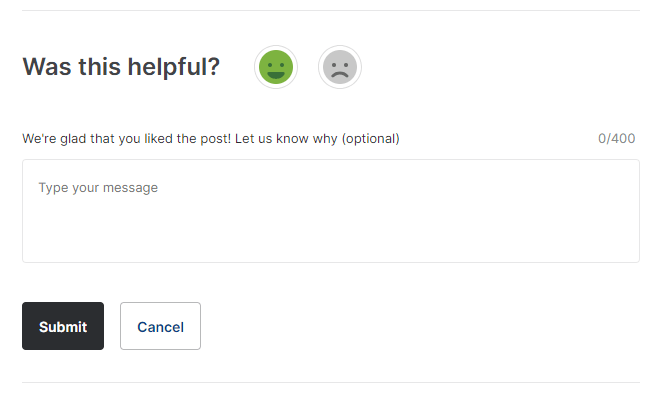
Helpful, ad esempio, è un plugin creato dalla nostra web agency che raccoglie il feedback degli utenti attraverso pulsanti testuali o icone posizionati al termine dell’articolo.
Vediamo come installare e utilizzare questo plugin nel tuo sito WordPress. Per prima cosa, installa Helpful dal menu dei plugin. La versione gratuita è disponibile su WordPress.org.
Una volta installato il plugin, vai nella scheda Advanced delle opzioni e seleziona su quali post type mostrare il modulo di feedback. Se, ad esempio, vuoi includere il modulo solo negli articoli e non nelle pagine, seleziona “Posts”.

Ora visita il front end del tuo sito. Qui puoi verificare la presenza del modulo di feedback ed effettuare un invio di prova.
Puoi consultare in qualsiasi momento i feedback ricevuti in un menu dedicato chiamato Statistics. Da qui puoi individuare rapidamente gli articoli con le migliori performance (quelli con la percentuale più alta di feedback positivi) e quelli con le peggiori performance. Quest’ultima categoria è quella su cui dovresti concentrarti nell’applicare miglioramenti.
Nota che le funzionalità di esportazione dei dati sono disponibili solo nella versione Pro, dove trovi l’esportazione cumulativa, l’esportazione dei singoli feedback e altre funzionalità aggiuntive.
Metodo 2 – Creare un sondaggio con un form builder
Questo metodo può essere applicato con vari plugin che permettono la creazione di form. In questo tutorial userò WPForms.
Per iniziare installa WPForms, il noto form builder per WordPress. Lo trovi nel repository ufficiale.
Ora dobbiamo creare un modulo personalizzato specifico per la raccolta del feedback sugli articoli. Quindi vai su WPForms → Add New.
Non esiste un template specifico per la raccolta di feedback, quindi creerò un nuovo modulo partendo dall’opzione Blank Form. Per prima cosa, vai nella scheda General e assegna al modulo il nome “Article Feedback Form” per individuarlo facilmente in futuro.
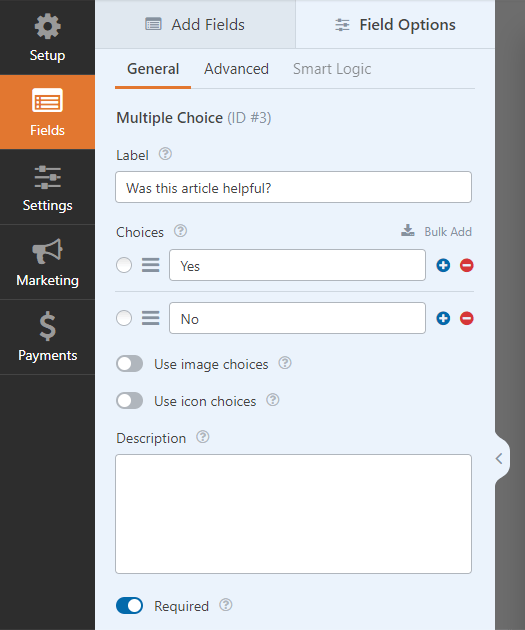
Il primo elemento del modulo è un campo Multiple Choice, usato per raccogliere il feedback binario “Yes” o “No”. Imposta il testo “Was this article helpful?” come etichetta e mantieni due sole scelte.
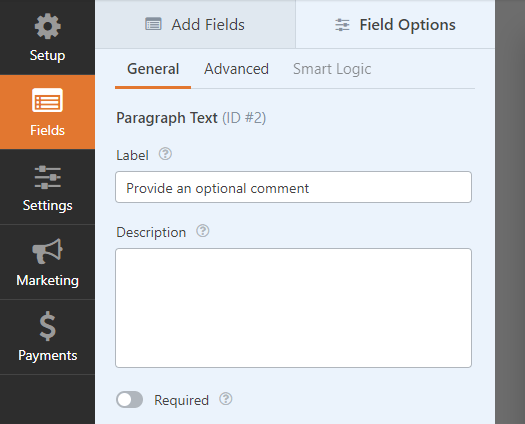
Il secondo elemento è una textarea per raccogliere un eventuale feedback testuale. In WPForms questo campo si chiama Paragraph Text. Aggiungilo e modifica l’etichetta in “Provide optional feedback”.
Per concludere, imposta l’etichetta del pulsante principale su “Submit Feedback”.
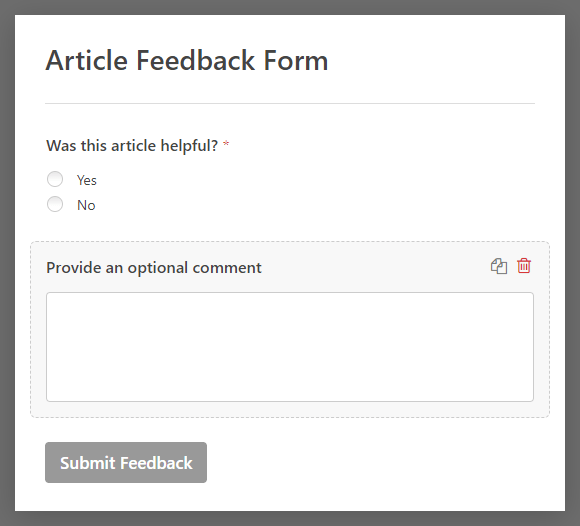
Una volta completato il modulo, crea un articolo e inserisci il form cliccando sul blocco WPForms. Poi seleziona “Article Feedback Form”.
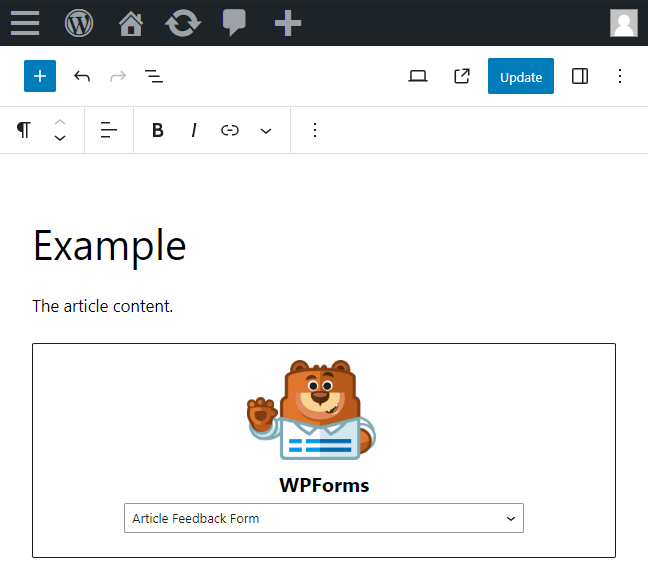
Nota che questo form non memorizza i dati nel database di WordPress, ma invia solamente le informazioni del feedback via email.
Metodo 3 – Usare un plugin per sondaggi
Se stai cercando una soluzione più avanzata, valuta l’utilizzo di un plugin per sondaggi completo come Quiz and Survey Master.
Con QSM, seleziona Quizzes & Surveys. Nella scheda Quiz Setting, seleziona “Survey” come tipo di form e imposta “Article Feedback Survey” come nome del sondaggio. Crea quindi il sondaggio.

Nella scheda “Questions”, aggiungi la domanda “Was this article helpful?” con le relative risposte “Yes” e “No”.

Aggiungi poi un campo di tipo risposta breve per il nome dell’articolo, così l’utente può specificare a quale contenuto si riferisce il feedback.
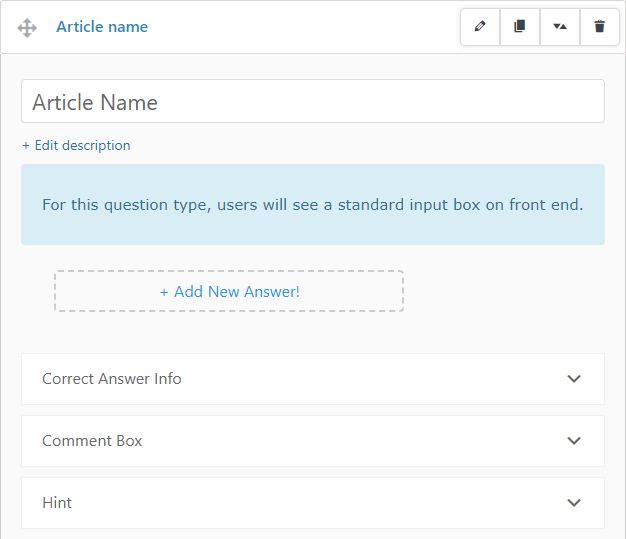
Per concludere inserisci quindi il sondaggio nell’articolo usando il blocco QSM. Gli utenti potranno accedere al sondaggio cliccando il link presente alla fine dell’articolo.
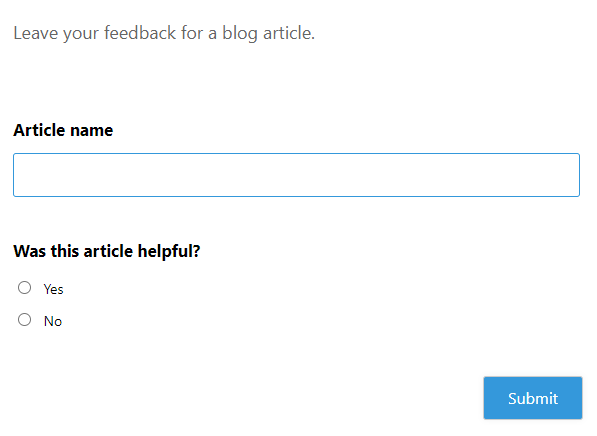
Ricorda che nella pagina QSM → results puoi visualizzare in qualsiasi momento i risultati del sondaggio.
Metodo 4 – Aggiungere informazioni di contatto nell’articolo
Per blog con un numero limitato di utenti, puoi considerare l’aggiunta dell’indirizzo email o del link al tuo profilo social alla fine dell’articolo. Qui puoi anche dettagliare la ragione della richiesta di feedback, ad esempio per mantenere elevata la qualità dei contenuti, o altro.
Tecnicamente, puoi aggiungere email e messaggio finale con questi metodi:
- Modificando il file del template WordPress utilizzato per mostrare l’articolo. Per questo ti consiglio l’uso di un Tema Child.
- Aggiungendo programmaticamente HTML personalizzato tramite uno specifico hook WordPress, dentro un plugin personalizzato o nel file functions.php.
- Aggiungendo manualmente un pattern sincronizzato direttamente dall’editor, alla fine dell’articolo.
Metodo 5 – Aggiungere programmaticamente un modulo di feedback nell’articolo
Se sei uno sviluppatore e cerchi una soluzione ottimizzata e leggera, un’implementazione performante del modulo di feedback può essere un’ottima scelta.
Per aggiungere HTML personalizzato alla fine di un articolo puoi usare il filtro the_content. In questo esempio ti dimostro come aggiungere un modulo di feedback tramite filtro.
// Aggiunge il modulo di feedback alla fine del contenuto del post.
add_filter( 'the_content', 'add_article_feedback_form' );
Per maggiori dettagli, puoi anche consultare il nostro tutorial sulla creazione di un modulo di contatto in WordPress senza plugin, qui spiego in modo approfondito le tecniche di integrazione di un form, la validazione, e la sanitificazione dei dati inviati.
function add_article_feedback_form( $content ) {

	if ( isset( $_POST['submit'] ) ) {

		// Sanifica i dati inviati tramite il modulo.
		$nonce   = isset( $_POST['article_feedback_nonce'] )
			? sanitize_text_field( $_POST['article_feedback_nonce'] ) : null;
		$like    = isset( $_POST['like'] )
			? sanitize_text_field( $_POST['like'] ) : null;
		$comment = isset( $_POST['comment'] )
			? sanitize_text_field( $_POST['comment'] ) : null;

		// Verifica il campo nonce.
		if ( ! wp_verify_nonce( $nonce, 'article_feedback_form' ) ) {
			exit( 'Invalid nonce' );
		}

		/**
		 *
 * Invia un’email contenente i dati inviati tramite il modulo
 * all’amministratore del sito (admin@example.com) usando wp_mail().
 *
		 */
		$subject = $like == 'yes' ? 'Positive Feedback' : 'Negative Feedback';
		wp_mail(
			get_option( 'admin_email' ),
			$subject,
			$comment );

		$form = '<p>Thank you. Your feedback has been submitted.</p>';

	} else {

		// Aggiunge l’HTML del modulo di contatto nella variabile $form.
		$form = '<div class="feedback-form">
        <h3>Feedback</h3>
        <form action="" method="POST">

        <!-- Un campo nonce che verrà utilizzato per verificare l’invio del modulo -->
        <input type="hidden" name="article_feedback_nonce" value="'
		        . wp_create_nonce( 'article_feedback_form' ) . '" />

        <!-- Pulsanti radio per due valori: Sì e No. -->
        <p>Do you like this post?</p>
        <input type="radio" name="like" value="yes" /> Yes
        <input type="radio" name="like" value="no" /> No

        <!-- Area di testo in cui l’utente può lasciare un commento opzionale. -->
        <p>Leave an optional comment</p>
        <textarea name="comment"></textarea>


            <input type="submit" name="submit" value="Submit" />
        </form>
    </div>';

	}

	return $content . $form;

}
Nell’esempio sotto, il form è mostrato al termine dell’articolo. Quando vengono inviati dati questi sono sanificati e usati per comporre un’email destinata all’amministratore del sito.
Possibili miglioramenti
Questa implementazione di base non considera funzionalità come la prevenzione di invii multipli, l’uso di un captcha, e la raccolta dei dati in una tabella del database (per questo consulta la classe wpdb). Comunque hai la possibilità di aggiungere queste funzionalita in qualsiasi momento.
Se invece vuoi espandere ulteriormente il tuo form e mostrare i feedback ricevuti in un menu dedicato nella dashboard di WordPress ti consiglio di consultare la guida ai menu di WordPress.